
Мониторим MikroTik с помощью Zabbix по SNMP

SNMP (Simple Network Management Protocol) – протокол, используемый для управления устройствами в IP – сети. Данный протокол основывается на запросах и соответствующих им ответах. Если коротко, то в устройстве, предназначенном для мониторинга, вся нужная информация хранится в базе данных MIB (Management Information Base), при обращении к переменным которой передаются различные параметры объекта управления.


icon strelka icons icons

узнай больше на курсе

Полный курс по сетевым технологиям
Разберись в TCP/IP, коммутации и маршрутизации с нуля: 2 месяца онлайн, лабы и сертификат. Открой программу и выбери свой тариф.
Подробнее о курсе
Онлайн-курс по MikroTik
Настрой роутеры MikroTik и RouterOS: маршрутизация, firewall, VPN. 2 месяца онлайн, практика и сертификат. Смотри программу курса.
Подробнее о курсе
Онлайн-курс по сетевым технологиям Huawei
Настрой оборудование Huawei и разберись в его логике: 2 месяца онлайн, практика в лабах и сертификат. Смотри программу курса.
Подробнее о курсе
В маршрутизаторах на базе MikroTik реализована поддержка SNMP, поэтому, сегодня мы расскажем, как подключить указанный роутер к системе мониторинга Zabbix 3.2.3 на примере модели RB951Ui-2HnD.


Настройка SNMP на MikroTik

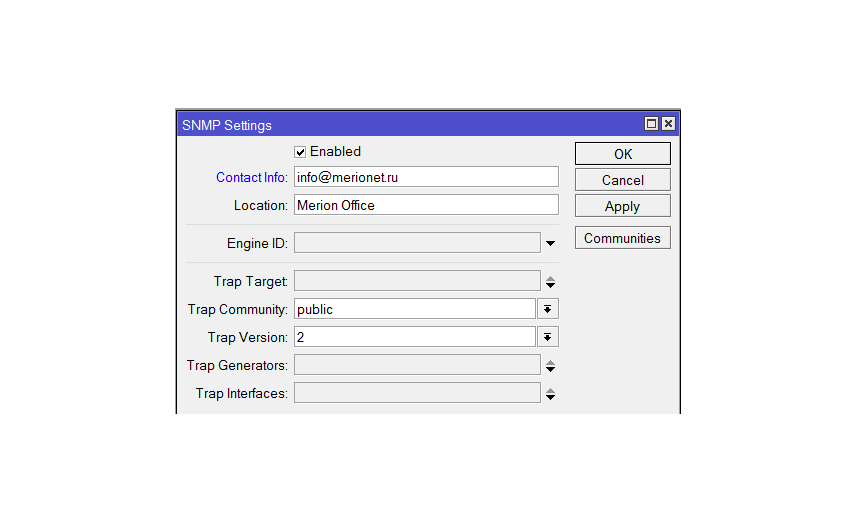
Первым делом необходимо включить поддержку SNMP на маршрутизаторе MikroTik. Для этого воспользуемся утилитой администратора Winbox и подключимся к роутеру. Переходим во вкладку IP → SNMP и производим следующие настройки:

Настройка SNMP в MikroTik
  • Enabled - отмечаем чекбокс
  • Contact Info - указываем e-mail адрес администратора
  • Location - информация о местонахождении оборудования
  • Trap Community - указываем public
  • Trap Version - здесь мы указываем версию протокола SNMP. Первая версия протокола не поддерживает шифрование и авторизацию, а последующие, вторая и третья поддерживают. Поэтому, выставляем 2 в данном поле.

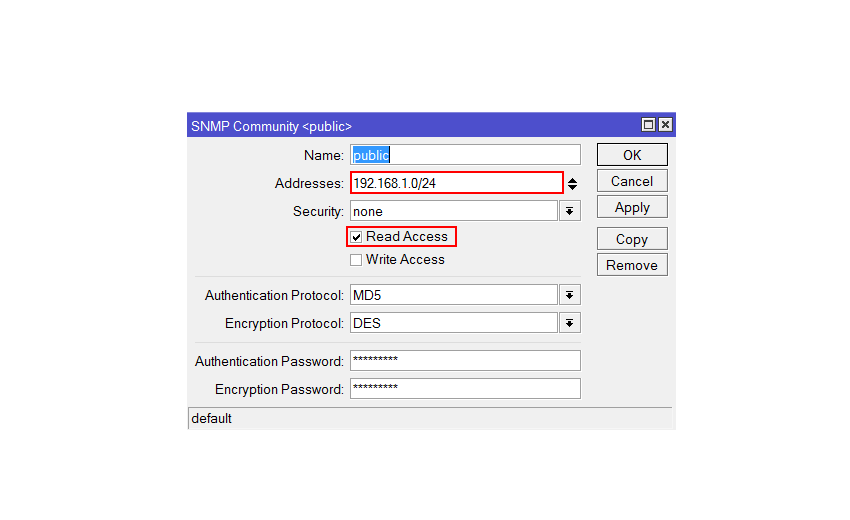
Далее нажимаем Apply. Теперь нажимаем на кнопку Communities и двойным нажатием на public открываем его конфигурацию.

SNMP Community в MikroTik
  • Addresses - указываем адрес подсети, с которой разрешим подключаться к Микротику по SNMP
  • Read Access - отмечаем чекбокс

Нажимаем Apply и OK, после чего закрываем конфигурацию.


Настройка Zabbix

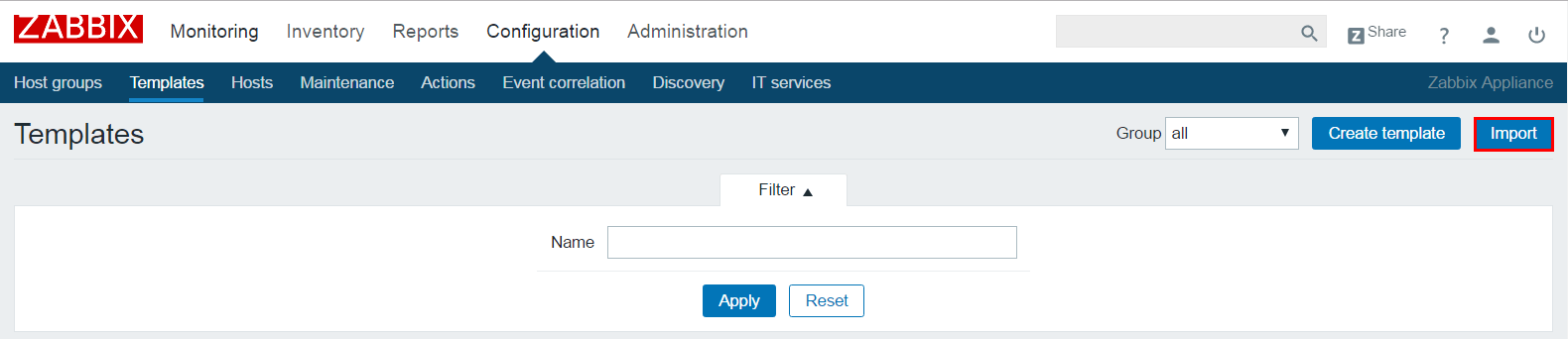
Первым делом необходимо добавить шаблон для мониторинга MikroTik в Zabbix. Для этого, переходим во вкладку Configuration → Templates и нажимаем Import

Шаблон для мониторинг MikroTik в Zabbix
Скачать шаблон для мониторинга Микротика в Zabbix вы можете по этой ссылке. После открытия, правой кнопкой мыши нажмите "Сохранить как".

Выбираем файл с расширением .xml и загружаем его на сервер. По окончанию процесса будет показано сообщение об успешной загрузке.

Теперь добавляем хост мониторинга. Для этого, переходим во вкладку Configuration → Hosts и нажимаем Create host

Добавить роутер на мониторинг в Zabbix

Указываем следующие параметры:

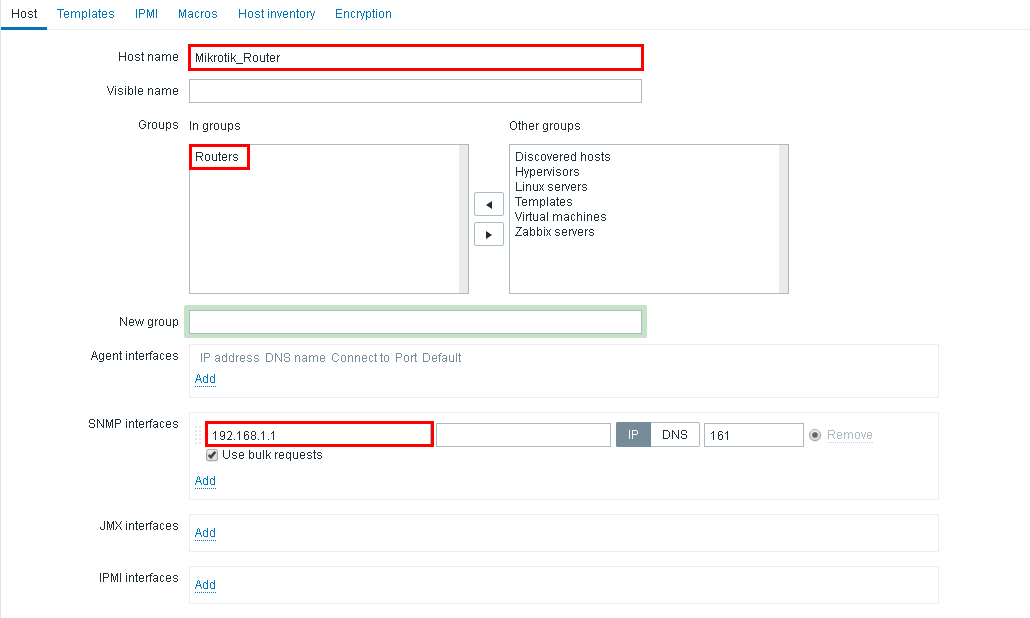
MikroTik как хост в Zabbix
  • Host Name - даем имя для хоста (отображаемое в интерфейса мониторинга Zabbix)
  • Groups - у нас выбрана группа Routers. Если у вас таковой нет, то вы можете сразу создать такую группу, указав ее название в поле New Group, которое выделено зеленым селектором.
  • SNMP Interfaces - указываем IP – адрес нашего MikroTik

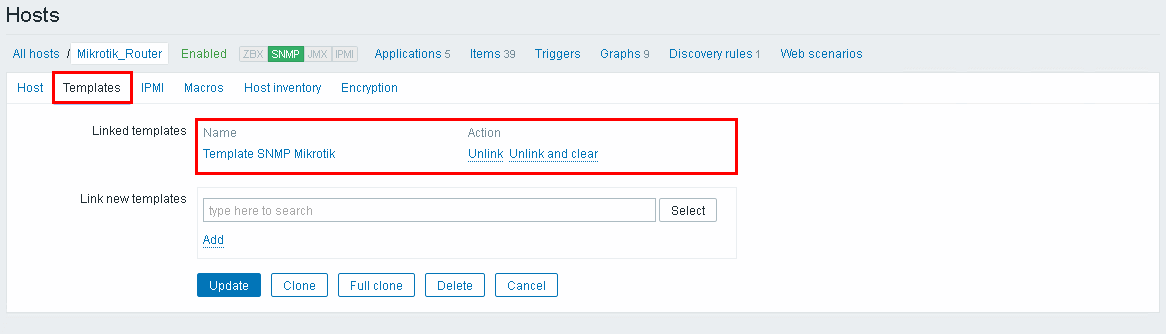
Там же, переходим во вкладку Templates и выбираем шаблон, импортированный ранее:

Zabbix настройка хоста для мониторинга

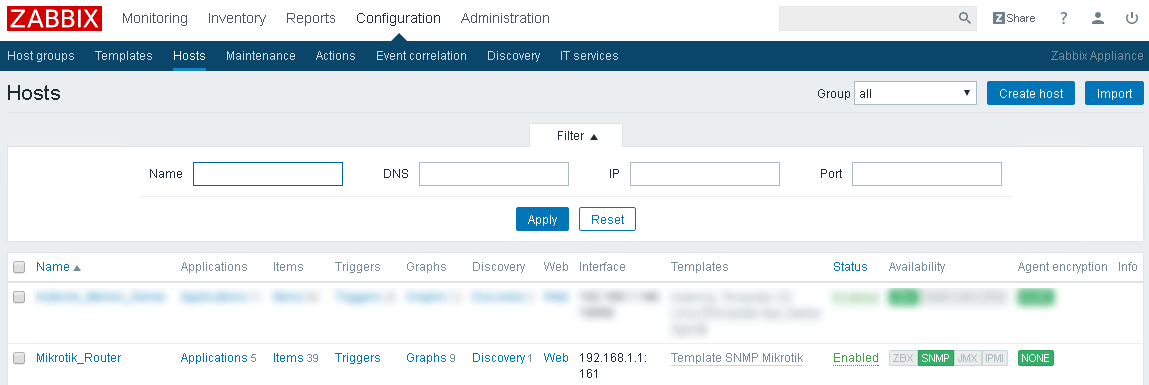
Сохраняем изменения. Отлично возвращаемся во вкладку Hosts и проверяем новый объект мониторинга:

Mikrotik корректно добавлен на мониторинг в Zabbix

Как видно, статус доступности по протоколу SNMP у нас корректный – соответствующий индикатор выделен зеленым цветом. Спустя некоторое время вы сможете проверять параметры Mikrotik в разделе Monitoring → Latest Data.

Ссылка
скопирована
Получите бесплатные уроки на наших курсах
Все курсы
icon strelka icons icons

узнай больше на курсе

Полный курс по сетевым технологиям
Разберись в TCP/IP, коммутации и маршрутизации с нуля: 2 месяца онлайн, лабы и сертификат. Открой программу и выбери свой тариф.
Подробнее о курсе
Онлайн-курс по MikroTik
Настрой роутеры MikroTik и RouterOS: маршрутизация, firewall, VPN. 2 месяца онлайн, практика и сертификат. Смотри программу курса.
Подробнее о курсе
Онлайн-курс по сетевым технологиям Huawei
Настрой оборудование Huawei и разберись в его логике: 2 месяца онлайн, практика в лабах и сертификат. Смотри программу курса.
Подробнее о курсе
Онлайн-курс по сетевой безопасности
Научись защищать сеть: firewall, VPN, сегментация и мониторинг. 2 месяца онлайн, практика и сертификат. Смотри программу курса.
Подробнее о курсе
DevOps-инженер с нуля
Освой Linux, Docker, Kubernetes и CI/CD и собери свой пайплайн: 4 месяца онлайн, практика и сертификат. Смотри программу и тарифы.
Подробнее о курсе
Онлайн-курс по кибербезопасности
Научись защищать сети и данные и разбирать атаки: 2 месяца онлайн, практика в лабах и сертификат. Открой программу и тарифы.
Подробнее о курсе
Еще по теме:
Все вокруг хотят быть программистами, тестировщиками, девопсами и дата саентистами, но довольно редко, когда кто-то заходит в айти через профессию сетевого инженера, согласен?
Твой домашний роутер имеет IP и MAC адреса - слышал про такие? А зачем они нужны и в чем разница, знаешь? Щас мы с тобой во всём разберемся.
Интернет такой привычный и обыденный, что мы считаем его неким эфиром, который, ну, просто существует и все. Но на самом деле, всё немного сложнее. В статье разберемся как он работает с нуля!
XMPP – это основа для создания приложений с обменом сообщениями в реальном времени. Узнайте, как этот протокол работает, его особенности, преимущества и почему его продолжают использовать спустя два десятилетия.
Улучшение сети: находите и устраняйте задержки с помощью Wireshark.
ОСЕННИЕ СКИДКИ
30%
40%
50%
До конца акции: 30 дней 24 : 59 : 59